
「楽しみにしていたインスタライブが、なぜか見られない……。」
そんな経験に戸惑ったことはありませんか?
画面が読み込み中のまま動かなかったり、通知が届かなかったりすると、原因がわからず困ってしまいますよね。特に初心者の方にとっては、どこを確認すればよいのか分からず、不安に感じてしまうこともあるでしょう。
しかし、インスタライブが見られない理由の多くは、通信環境やアプリ設定など、基本的なポイントを見直すことで解決できます。正しい手順を知っていれば、短時間でスムーズに視聴できるようになります。
この記事では、インスタライブが見られない主な原因と、その対処法をわかりやすく丁寧に解説します。初心者の方でも迷わず実践できるよう、確認すべきポイントを順序立ててご紹介しますので、ぜひ参考にしてください。
それでは、さっそく確認していきましょう。
インスタライブが見れない原因とは?まず確認する基本ポイント

よくある原因の全体像と最初に確認すべき項目
インスタライブが見られない場合、その多くは特別なトラブルではなく、身近な要因によって起こっています。突然視聴できなくなると戸惑ってしまいますが、まずは落ち着いて原因の全体像を把握することが大切です。
主な原因としては、通信環境・アプリの状態・アカウント設定の3つが挙げられます。これらを順番に確認することで、問題をスムーズに特定することができます。
特に初心者の方は、複雑な操作を試す前に基本的なポイントから見直すことが解決への近道です。最初に原因の方向性を把握しておくことで、効率よく対処を進められるでしょう。
インターネット接続・アプリ更新・サーバー状況の確認方法
インスタライブを視聴するためには、安定したインターネット接続が欠かせません。Wi-Fiの電波が弱かったり、モバイルデータ通信が不安定だったりすると、ライブが正常に表示されないことがあります。
また、アプリの更新が行われていない場合、不具合が発生する可能性があります。最新バージョンへアップデートすることで、視聴トラブルが解消されるケースも少なくありません。
さらに、Instagram側で一時的な障害が発生している場合もあります。こうした場合には、Instagramのサーバー状況を確認することで、自分の端末に問題があるのかどうかを判断できます。
アカウント設定やログイン状態が影響するケース
インスタライブが見られない原因は、端末や通信環境だけとは限りません。アカウント設定やログイン状態が影響している場合もあります。
例えば、配信者のアカウントが非公開である場合、フォローしていなければライブを視聴することはできません。また、ブロック設定などによって表示されないケースも考えられます。
このような場合には、フォロー状況や公開範囲を確認することが重要です。基本的な設定を見直すことで、問題が簡単に解決することもあります。
まずは身近な項目から順番にチェックし、スムーズな視聴環境を整えていきましょう。
通信・端末に関する技術的な原因と対処法
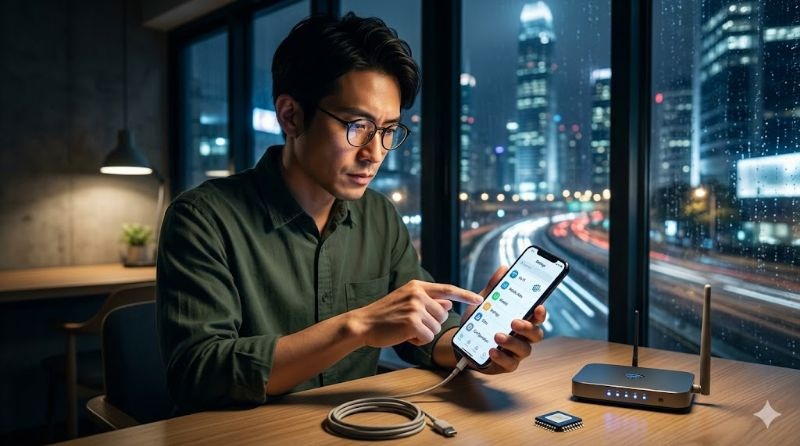
Wi-Fiとモバイルデータの切り替えによる原因の切り分け
インスタライブが見られない場合、まず確認したいのが通信環境です。電波が不安定な状態では、ライブ配信が正常に読み込まれないことがあります。
現在Wi-Fiを利用している場合はモバイルデータ通信へ、モバイルデータ通信を利用している場合はWi-Fiへ切り替えてみましょう。これにより、接続トラブルの有無を簡単に判断できます。
特に、公共のWi-Fiや電波の弱い場所では接続が不安定になりがちです。通信回線を切り替えるだけで改善することも多いため、最初に試したい基本的な対処法といえるでしょう。
キャッシュ削除・再起動・再インストールの基本手順
アプリの動作が不安定な場合は、キャッシュ削除や再起動を行うことで改善することがあります。キャッシュとは、一時的に保存されるデータのことで、蓄積すると不具合の原因になることがあります。
まずはアプリを終了し、端末を再起動してみましょう。それでも解決しない場合は、アプリのキャッシュを削除することで動作が安定する可能性があります。
さらに問題が続く場合には、再インストールを行うのも有効です。アプリを最新の状態に整えることで不具合が解消されるケースも多いため、基本的な対処として覚えておくと安心です。
ストレージ不足やVPN設定など見落としやすいポイント
見落とされがちですが、端末のストレージ不足も不具合の原因となることがあります。空き容量が少ないと、アプリが正常に動作しない場合があります。
不要な写真やアプリを整理し、十分な空き容量を確保しておきましょう。これにより、インスタライブがスムーズに再生される可能性が高まります。
また、VPNやプロキシ設定を利用している場合、通信が制限されることがあります。不要な設定を一時的にオフにして確認することで、原因の特定につながります。
これらの基本項目を順番に見直すことで、快適な視聴環境を整えることができるでしょう。
アプリ・アカウント設定に関連する原因と解決策
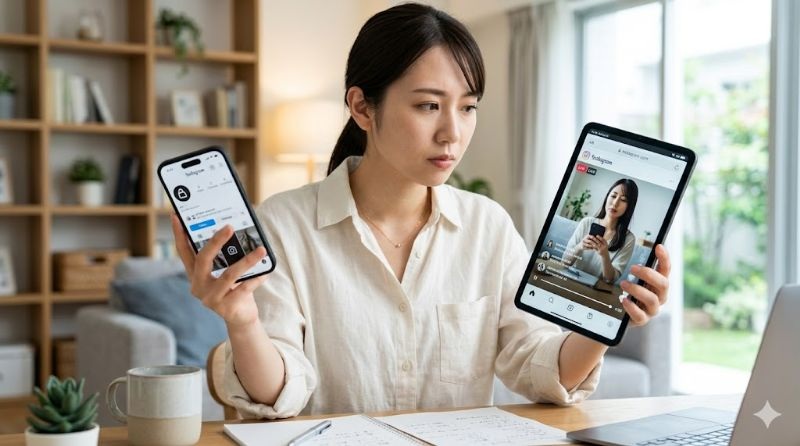
配信者側の公開範囲や制限設定の影響
インスタライブが見られない場合、自分の端末だけでなく配信者側の設定が影響していることがあります。特に、アカウントが非公開に設定されている場合、フォローしていなければライブを視聴することはできません。
また、配信の公開範囲が制限されている場合や特定のユーザーのみが視聴可能な設定になっているケースもあります。このような場合には、視聴条件を満たしているかを確認することが大切です。
ライブが表示されないときは、配信者の公開範囲や視聴条件を確認することで、原因をスムーズに特定できます。まずはフォロー状況を見直してみましょう。
ブロック・フォロー状態・通知設定の確認方法
特定のライブだけ見られない場合、ブロック設定やフォロー状態が関係している可能性があります。ブロックされている場合、その配信は表示されません。
また、ライブ開始に気付かない原因として通知設定がオフになっていることも考えられます。通知が有効になっているかを確認することで、見逃しを防ぐことができます。
設定を見直す際には、フォロー状況とライブ通知の設定を確認することが重要です。基本的な項目をチェックするだけで解決する場合も少なくありません。
別端末やブラウザでの動作確認による問題の特定
原因を切り分けるためには、別端末やブラウザ版Instagramでログインして動作を確認する方法が有効です。これにより、問題が端末側にあるのか、アカウント側にあるのかを判断できます。
例えば、他のスマートフォンやパソコンで正常に視聴できる場合は、使用中の端末に原因がある可能性が高いと考えられます。
スムーズに原因を特定するためにも、別の端末やブラウザで視聴できるか確認することが大切です。簡単な方法ですが、非常に効果的な確認手段といえるでしょう。
インスタライブが見れないときの即効対処法【手順付き】

最短3分で試せる優先アクション
インスタライブが見られない場合は、難しい操作を行う前に、すぐ試せる基本的な対処法から確認していきましょう。短時間で解決するケースも多いため、まずは落ち着いて対応することが大切です。
最初に、通信環境の確認やアプリの再起動を行いましょう。これらの基本操作だけで、問題が解消されることも少なくありません。
さらに、端末の再起動を実施することで、動作が安定する場合があります。通信環境とアプリの状態を最初に確認することが解決への近道です。
まずはシンプルな方法から順番に試し、スムーズな視聴環境を整えていきましょう。
ログアウト・再ログインとアプリ設定のリセット方法
基本的な対処で改善しない場合は、ログアウトと再ログインを試してみましょう。これにより、アカウント情報が更新され、不具合が解消されることがあります。
あわせて、アプリの設定を見直し、不要な不具合が発生していないか確認することも重要です。特に、更新が保留されている場合は最新バージョンへアップデートしておきましょう。
操作に迷った際は、ログアウト後に再度ログインする方法が有効です。シンプルな手順ですが、高い効果が期待できます。
通信環境の見直しとルーター再起動のポイント
ライブ配信を快適に視聴するためには、安定したインターネット接続が不可欠です。映像が止まったり読み込みが続いたりする場合は、通信状況を見直してみましょう。
まずはWi-Fiとモバイルデータ通信を切り替え、接続状態を確認します。これにより、原因の切り分けが容易になります。
自宅のWi-Fiを利用している場合は、ルーターを再起動することで通信が安定することがあります。ルーターの再起動は手軽で効果的な改善方法として知られています。
安定した通信環境を整えることで、インスタライブをより快適に楽しめるようになるでしょう。
状況別トラブルシューティングチェックリスト

読み込み中のまま停止する場合の対処法
インスタライブが読み込み中のまま停止する場合は、まず通信環境を確認しましょう。接続が不安定だと、映像が正常に表示されないことがあります。
次に、アプリを再起動し、必要に応じてWi-Fiとモバイルデータ通信を切り替えてください。これにより、原因を切り分けることができます。
また、Instagram側で一時的な不具合が発生している可能性もあります。通信環境とアプリの状態を順番に確認することが、スムーズな解決への近道です。
特定の配信者やアーカイブが見られない場合
特定のライブだけ視聴できない場合は、配信者の設定やフォロー状態を確認してみましょう。非公開アカウントの場合、フォローしていないとライブが表示されないことがあります。
また、配信後のアーカイブは、配信者が公開設定を行っていないと視聴できません。表示されない場合は、公開状況を確認することが大切です。
このような場合には、フォロー状況と公開範囲を確認することで原因を特定しやすくなります。
視聴中に画面が固まる・音声のみになる場合
ライブ視聴中に映像が停止したり、音声のみが再生されたりする場合は、通信速度の低下が原因である可能性があります。
このようなときは、他のアプリを終了し、端末の負荷を軽減することが効果的です。また、画質の自動調整によって表示が不安定になることもあります。
安定した視聴環境を整えるためには、Wi-Fi環境を見直すことも重要です。通信環境を安定させることが快適な視聴につながります。
公式情報の確認方法と問い合わせ先
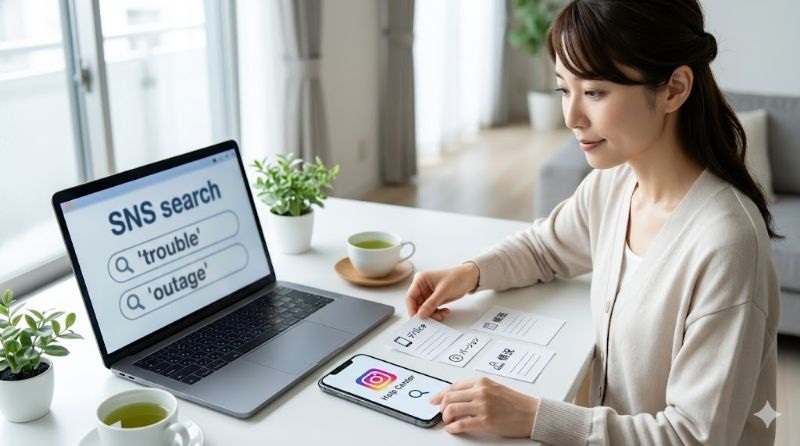
Instagram公式ヘルプセンターと障害情報の確認方法
インスタライブが見られない場合、まず確認したいのがInstagram公式情報です。アプリや端末に問題がない場合でも、サービス側で一時的な不具合が発生していることがあります。
そのような際には、公式ヘルプセンターを確認することで、現在の状況や対処方法を把握できます。信頼性の高い情報を得るためにも、公式の案内を参考にすることが大切です。
原因が特定できないときは、Instagramの公式情報を最初に確認することで、スムーズな問題解決につながります。
SNSを活用した最新トラブル情報の調べ方
公式発表が出る前でも、他の利用者の投稿から状況を把握できる場合があります。特にX(旧Twitter)などのSNSでは、リアルタイムの情報が共有されることが多くあります。
「インスタ 不具合」や「インスタライブ 見れない」といったキーワードで検索すると、同様の問題が発生しているか確認できます。
複数の報告が見つかった場合は、個別の問題ではない可能性が高いと判断できます。SNSで最新の障害情報を確認することも有効な方法の一つです。
運営へ問い合わせる際に準備すべき情報
基本的な対処を試しても解決しない場合は、Instagram運営への問い合わせを検討しましょう。正確な情報を伝えることで、スムーズな対応が期待できます。
問い合わせの際には、使用端末、アプリのバージョン、発生している状況などを整理しておくと安心です。また、問題の画面を記録しておくことも役立ちます。
事前に情報をまとめておくことで、対応が円滑に進みます。必要な情報を整理して問い合わせることが解決への近道です。
トラブルを防ぐための予防策とベストプラクティス

日常的に行いたい端末とアプリのメンテナンス
インスタライブを快適に楽しむためには、日頃から端末とアプリの状態を整えておくことが大切です。基本的なメンテナンスを行うことで、不具合の発生を未然に防ぐことができます。
例えば、不要なアプリを整理したり、定期的に端末を再起動したりすることで、動作の安定につながります。また、アプリを常に最新バージョンに保つことも重要なポイントです。
快適な利用環境を維持するためにも、端末とアプリを定期的に見直す習慣をつけましょう。
快適に視聴するための通信環境の整え方
ライブ配信をスムーズに視聴するためには、安定した通信環境が欠かせません。通信が不安定な場合、映像が止まったり読み込みが遅くなったりすることがあります。
自宅ではWi-Fiを利用し、電波が届きやすい場所で視聴することをおすすめします。また、必要に応じてモバイルデータ通信へ切り替えることで、安定した接続を確保できます。
より快適に楽しむためには、安定したインターネット接続を確保することが重要です。
配信者と視聴者双方に役立つ事前対策
インスタライブを安心して楽しむためには、視聴者だけでなく配信者側の準備も大切です。事前に環境を整えておくことで、トラブルの発生を防ぐことができます。
配信者は公開範囲や設定を確認し、視聴者はフォロー状態や通知設定を見直しておきましょう。これにより、ライブを見逃すリスクを減らすことができます。
スムーズな視聴体験のためにも、事前に設定や環境を確認しておくことが大切です。
まとめ|今すぐ試したい優先チェック項目

最優先で確認すべき3つのポイント
インスタライブが見られないときは、慌てず基本から確認することが大切です。多くの場合、簡単な見直しだけで問題が解決します。
まずは、通信環境、アプリの更新状況、アカウント設定の3つをチェックしましょう。これらはトラブルの原因となりやすく、優先的に確認することで効率的に対処できます。
原因を特定する近道は、基本項目を順番に確認することです。落ち着いて対応することで、スムーズな視聴につながります。
解決しない場合の最終対処手順
基本的な対処を試しても改善しない場合は、別の方法を検討しましょう。例えば、アプリの再インストールや端末の再起動を行うことで、不具合が解消されることがあります。
さらに、別端末やブラウザ版Instagramで視聴できるか確認することで、原因の切り分けが可能です。
それでも解決しない場合は、公式サポートへ問い合わせることが有効です。正確な情報を伝えることで、スムーズな対応が期待できます。
よくある質問(FAQ)
インスタライブに関しては、初心者の方から多くの疑問が寄せられます。ここでは、代表的な質問を簡潔に整理します。
ライブが表示されない場合は、通信環境や設定を確認しましょう。また、特定の配信のみ見られない場合は、フォロー状況や公開範囲を見直すことが重要です。
疑問が生じた際は、本記事のチェックポイントを参考にすることで、落ち着いて対処できるでしょう。
